X(Twitter)で画像の個人情報を隠す方法|スクショの名前・通知・ALTテキスト対策
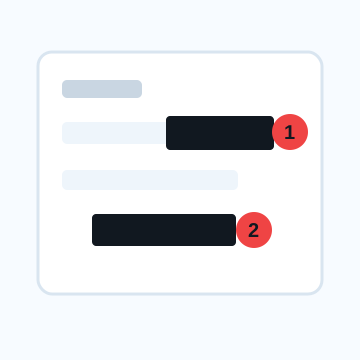
X(旧Twitter)へ画像やスクリーンショットを投稿するときは、画像内の個人情報だけでなく、投稿画面で追加するALTテキスト(画像説明)も確認します。Xでは画像を投稿したあとにALTを追加でき、投稿後は閲覧者がALTバッジから内容を読めます。画像で隠した情報を説明文に書いてしまわないよう注意が必要です。
X投稿前にスクショの個人情報を隠す手順
1. スクショを撮ったら、投稿前に写真アプリやMistSealで加工します。
2. 名前、アイコン、通知、DM本文、URL、メールアドレス、検索語、位置情報を確認します。
3. 文字情報は黒塗り、顔や背景は必要に応じてぼかし・モザイクを使います。
4. Xの投稿画面で画像をアップロードしたあと、複数枚ならすべての画像を確認します。
5. +ALTまたは「説明を追加」から、画像説明に個人情報を書いていないか確認します。
6. 投稿後も、公開表示で画像・ALT・本文・返信先を確認します。
XのALTテキストで起こりやすい見落とし
アクセシビリティのためにALTを入れることは重要ですが、スクショに含まれていない本名、場所、連絡先、会話の続きまで書く必要はありません。画像を説明するときは、公開してよい範囲だけを短く説明します。複数画像では、それぞれにALTがつくため、2枚目以降も確認します。
Twitter時代の投稿を見直す場合
過去の投稿には、当時は気にしていなかった住所・勤務先・顔・行動範囲の手がかりが残っていることがあります。今後の投稿だけでなく、プロフィール、固定ポスト、画像付きのバズ投稿を見直すと、画像から個人情報が漏れるリスクを減らせます。
保存前に確認したいこと
加工範囲は対象より少し広めに取り、保存した画像を開き直して、文字・番号・顔の特徴が端に残っていないかを拡大して確認します。編集画面の縮小表示だけでは見落とすことがあります。
顔や背景の雰囲気を残したい部分にはモザイクやぼかし、氏名・住所・電話番号・注文番号・QRコードなど読まれて困る情報には不透明なベタ塗りを使う、と目的を分けると判断しやすくなります。
X(Twitter)で画像の個人情報を隠す方法で迷ったとき
スマホ標準の編集で済む画像もありますが、複数の場所を隠したり、同じ見た目で何枚も整えたりする場合は、ブラウザ編集の方が確認しやすいことがあります。MistSealでは画像を開き、必要な範囲へカバーやモザイクを重ねてから、保存後の見た目を確認できます。
よくある質問
XのALTテキストは他人に見えますか?
画像にALTを設定すると、投稿を見た人はALTバッジから説明を読めます。画像で隠した名前や場所をALTに補足しないようにします。
Xで画像を投稿した後に個人情報に気づいたら?
公開範囲が広がる前に投稿を非公開・削除する対応を優先します。画像だけでなく、本文、返信、引用、ALTテキストに同じ情報が残っていないか確認してください。
公式情報(2026年7月14日確認)
X公式の個人情報と私的情報に関するポリシーで、電話番号・住所等の私的情報や、本人の同意がない私的画像の扱いを確認しました。スクリーンショット本文とALTの両方を投稿前に見直します。
画像を編集する
まず隠すだけならかんたんモード、細かいレイヤー調整やロゴ配置を使うなら詳細モードを開いてください。