画像を隠すアプリの選び方|顔・文字・住所を隠したい人向けの比較ポイント
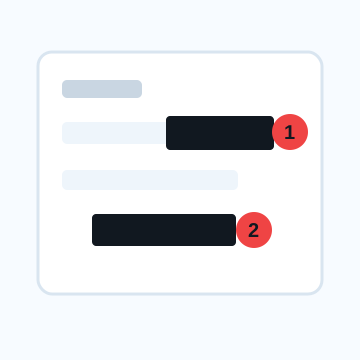
画像を隠すアプリを選ぶときは、「顔を隠したい」「文字を隠したい」「SNS投稿前にまとめて確認したい」のどれが目的かで選びます。モザイク加工ができるだけでは、住所やQRコードを安全に隠す用途には足りないことがあります。
画像を隠すアプリを選ぶ4つの基準
顔を隠すなら、範囲指定や自動検出があるか
集合写真で複数の顔を隠したい場合は、顔の自動検出または範囲指定ができるツールが便利です。ただし自動検出は見落としがあり得るため、最後は目視で確認します。
文字を隠すなら、不透明なカバーを置けるか
氏名、住所、通知、QRコードを隠すなら、ぼかしだけでなく図形・塗りつぶしを使えることが重要です。透明度を100%にできるか、隠した箇所が書き出し後にも残るかを確認します。
iPhone・Androidの標準機能で足りるか
1枚のスクショに数か所だけ線や図形を置くなら、標準のマークアップで十分なことがあります。モザイク加工をしたい、複数画像を一気に処理したい場合は専用アプリ・ブラウザ・PCツールが向きます。
無料アプリの条件を確認する
「無料」と書かれていても、保存回数、広告、透かし、書き出しサイズ、AI機能の回数に条件がある場合があります。特に共有前の画像では、透かしや画質劣化も確認します。
おしゃれに隠す加工と、個人情報を隠す加工は違う
スタンプで目元や口元を隠す、かわいいモザイクにする、といった加工はSNSではよく使われます。ただし、個人の特定を避けたい目的では、背景・服装・名前札・位置情報まで確認する必要があります。見せ方の加工とプライバシーの加工を同じものとして扱わないことが大事です。
保存前に確認したいこと
加工範囲は対象より少し広めに取り、保存した画像を開き直して、文字・番号・顔の特徴が端に残っていないかを拡大して確認します。編集画面の縮小表示だけでは見落とすことがあります。
顔や背景の雰囲気を残したい部分にはモザイクやぼかし、氏名・住所・電話番号・注文番号・QRコードなど読まれて困る情報には不透明なベタ塗りを使う、と目的を分けると判断しやすくなります。
画像を隠すアプリの選び方を公開前チェックに使う
隠す場所が多い画像では、まず読めてはいけない文字を覆い、次に顔や背景の情報を弱める順番にすると整理しやすくなります。MistSealではカバー、モザイク、ぼかしを同じCanvas上で重ねられるため、最後に全体を見ながら調整できます。
よくある質問
画像を隠すアプリは無料で使えますか?
標準アプリや無料ブラウザツールでも、基本的なカバー・ぼかし・モザイクはできる場合があります。保存回数・透かし・画質・広告などの条件はツールごとに確認してください。
顔を隠すアプリと文字を隠すアプリは分けた方がよい?
顔の自動検出に強いツールと、文字を不透明に覆う編集に強いツールは異なります。目的が混在するなら、両方の処理を確認しやすい方法を選びます。
画像を編集する
まず隠すだけならかんたんモード、細かいレイヤー調整やロゴ配置を使うなら詳細モードを開いてください。