画像の顔を隠す方法|モザイク・ぼかし・スタンプの使い分けと注意点
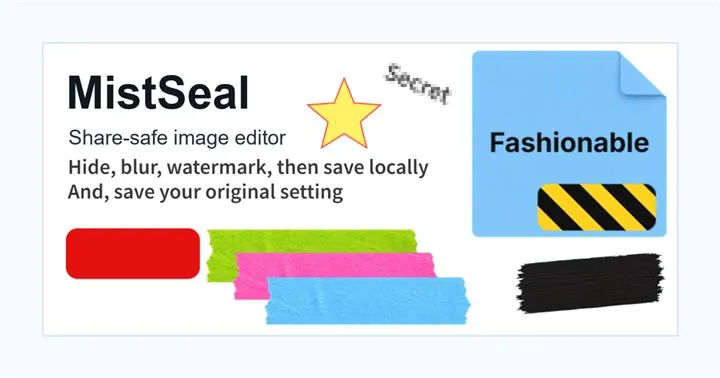
画像の顔を隠す方法には、モザイク、ぼかし、スタンプ、黒塗りがあります。どれがよいかは、写真をかわいく加工したいのか、個人を特定されないようにしたいのかで変わります。
顔を隠す加工の選び方
モザイク
顔の特徴を分かりにくくしたいときに向きます。粒が細かすぎると目や輪郭が残るため、保存後の画像まで確認します。集合写真やナンバープレートなど、匿名化を意識したい対象に使いやすい方法です。
ぼかし
自然な写真の雰囲気を残したいときに向きます。背景の人物や遠くの顔を目立たなくするのに便利ですが、顔の特徴が残ることもあります。特定を避ける目的なら、顔全体と周囲を十分にぼかします。
スタンプ
目元・口元をかわいく隠したいSNS向けの加工です。人物の自然な雰囲気を活かすことができますが、髪型や輪郭、服装、背景から特定されてしまう場合があります。プライバシー保護を優先するなら、スタンプだけで十分かを考えます。
黒塗り
本人確認を避けるために、顔そのものを見せない場合に使えます。見栄えは強くなりますが、確実性を優先したいスクショや資料では有効です。
目元だけ隠すときの注意
「画像 目を隠す」「目元を隠す画像」のような加工では、目元だけに細い線を引くことがあります。ただ、鼻・口・輪郭・髪型で分かる場合もあります。未成年の写真、自宅や学校が分かる写真、知らない人が写った写真は、顔全体を隠すか、そもそも投稿しない選択も検討してください。
保存前に確認したいこと
加工範囲は対象より少し広めに取り、保存した画像を開き直して、文字・番号・顔の特徴が端に残っていないかを拡大して確認します。編集画面の縮小表示だけでは見落とすことがあります。
顔や背景の雰囲気を残したい部分にはモザイクやぼかし、氏名・住所・電話番号・注文番号・QRコードなど読まれて困る情報には不透明なベタ塗りを使う、と目的を分けると判断しやすくなります。
画像の顔を隠す方法を公開前チェックに使う
隠す場所が多い画像では、まず読めてはいけない文字を覆い、次に顔や背景の情報を弱める順番にすると整理しやすくなります。MistSealではカバー、モザイク、ぼかしを同じCanvas上で重ねられるため、最後に全体を見ながら調整できます。
よくある質問
画像の顔を隠すなら目だけでよい?
知人に見せる軽い加工なら目元だけでもよいことがあります。ただし、本人特定を避けたいなら、顔全体・髪型・服装・背景も確認する必要があります。
顔をモザイク加工してもSNSで拡大されると見えませんか?
モザイクが細かいと、拡大したときに特徴が分かる場合があります。書き出した画像を拡大し、目・口・輪郭が判別できないか確認してください。
画像を編集する
まず隠すだけならかんたんモード、細かいレイヤー調整やロゴ配置を使うなら詳細モードを開いてください。