Canvaで画像の一部をぼかす方法|顔・背景を自然に隠す画像加工
Canvaで画像の一部をぼかす方法は、顔を目立たなくしたい、背景の部屋をぼかしたい、写り込んだ人を自然に隠したいときに便利です。ポイントは、ぼかしを「隠すための表現」と「情報を読めなくするための処理」に分けて考えることです。
Canvaで写真の一部だけをぼかす手順
1. デザインに写真を追加し、写真を選択します。
2. 画像を編集からぼかし関連の編集項目を開きます。
3. 範囲指定ができる場合は、ブラシの大きさを対象より少し広めに設定します。
4. 顔・背景・看板などを、端に薄い部分が残らないように複数回なぞります。
5. 元のサイズだけでなく、スマホ表示に近い大きさと拡大表示の両方で確認します。
6. 書き出した画像を一度開き直し、加工が反映されていることを確認します。
顔を自然にぼかしたいときのコツ
顔の輪郭だけを細くなぞると、かえって人物が特定されやすい場合があります。髪の生え際や輪郭を少し含め、背景との境目が急に切れない程度に広めにぼかすと自然です。複数人の写真では、主役以外の人物・鏡に映った顔・ポスター上の人物も見落としやすい箇所です。
背景をぼかす場合と個人情報を隠す場合は別
背景の生活感を弱めるためのぼかしは、写真の印象を整える用途です。一方、伝票、住所、スマホ画面、車のナンバー、名札などは、ぼかしが弱いと読めることがあります。こうした情報は図形で覆うか、元画像を切り抜く方が安全です。
保存前に確認したいこと
加工範囲は対象より少し広めに取り、保存した画像を開き直して、文字・番号・顔の特徴が端に残っていないかを拡大して確認します。編集画面の縮小表示だけでは見落とすことがあります。
顔や背景の雰囲気を残したい部分にはモザイクやぼかし、氏名・住所・電話番号・注文番号・QRコードなど読まれて困る情報には不透明なベタ塗りを使う、と目的を分けると判断しやすくなります。
Canvaで画像の一部をぼかす方法でMistSealを併用するなら
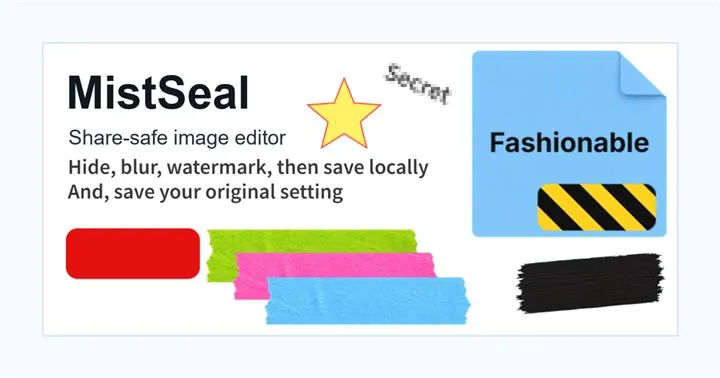
Canvaでデザイン全体を作る場合でも、公開前の最終チェックだけMistSealで行うと、隠す場所をレイヤーとして分けて確認できます。特にスクリーンショットや商品画像では、見た目の装飾と個人情報のカバーを別作業にしておくと、保存前の見落としを減らせます。
よくある質問
Canvaで写真の一部だけをぼかせないときは?
選択した写真が編集対象になっているか、画像を編集の中に範囲指定できるぼかしがあるかを確認します。範囲指定が難しい場合は、画像を複製して上の画像を切り抜き、対象部分だけをぼかす方法もあります。
Canvaのぼかしで文字を隠しても大丈夫?
住所・氏名・電話番号などを隠す目的にはおすすめしません。文字の形が残りやすいため、不透明な図形で覆うか、対象部分を切り抜いてください。
公式情報(2026年7月14日確認)
Canva公式の写真エフェクトの案内で、画像全体のぼかしに加えてBlur Brushで範囲・ブラシサイズ・強度を調整できることを確認しました。機密文字はぼかしではなく不透明なカバーを使います。
画像を編集する
まず隠すだけならかんたんモード、細かいレイヤー調整やロゴ配置を使うなら詳細モードを開いてください。