Adobe Expressで画像の文字・個人情報を隠す方法|モザイクではなく図形で覆う
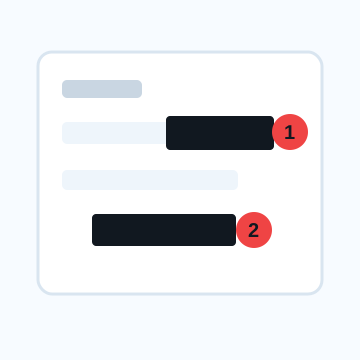
Adobe Expressはデザイン作成と画像編集をまとめて進めやすい一方、公開前の個人情報処理では「ぼかすだけでよいもの」と「完全に覆うべきもの」を分ける必要があります。画像に文字を隠すなら、図形を重ねる黒塗りがもっとも分かりやすい方法です。
最初にまとめると、 氏名・住所・電話番号・注文番号・URL・QRコードなど、読まれると困る情報は不透明な図形で完全に覆います。顔や背景を目立たなくする用途ならぼかし・モザイクも使えます。使い分けはモザイクとぼかしの違いでも確認できます。
Adobe Expressで画像の文字を隠す手順
1. 編集したい画像をAdobe Expressのキャンバスへ配置します。
2. 画像を拡大し、隠す範囲を住所・氏名・番号ごとに確認します。
3. Elementsまたは図形メニューから長方形を追加します。
4. 図形の塗りを不透明にし、文字より一回り大きく配置します。
5. 必要ならレイヤー順を変え、図形が必ず画像の上にある状態にします。
6. PNGまたはJPEGで書き出し、保存したファイルで改めて確認します。
ぼかしが向くケース・向かないケース
ぼかしは、背景の部屋、写り込んだ通行人、目元などを自然に目立たなくする場合に向きます。一方で、氏名、金額、注文情報、URL、QRコード、アカウントIDは文字の形が残りやすく、ぼかしに頼るべきではありません。スクショを共有する場合は、通知バナー、ブラウザのタブ名、検索履歴、プロフィール画像も対象に含めてください。
ブラウザだけで加工したい場合は、画像をブラウザで無料加工する方法も比較できます。個人情報を確実に読ませたくない箇所は、どのツールを使う場合でも不透明なカバーを優先します。
デザイン用の余白を使って情報を消す方法
投稿用の画像をCanvaやAdobe Expressで整えている場合、隠す箇所の上にただ黒い四角を置くと浮くことがあります。デザインに合わせた帯やカードを上から重ねる方法もあります。ただし、透明度を下げすぎたり、背景の文字が透けたりしないよう、最終的なカバーは不透明にします。
保存前に確認したいこと
住所や氏名、注文番号のような情報は、文字ぴったりではなく少し広めに範囲を取り、書き出したPNG・JPEGを開き直して読めないことを確認します。編集画面で隠れて見えていても、保存後の画像でカバーがずれていないかまで見てください。
隠す対象によって加工方法も分けます。背景や顔の雰囲気だけを残したい部分にはぼかし・モザイク、文字や番号を読ませたくない部分には黒塗りや不透明なカバー、投稿デザインになじませたい部分には帯・カード・マスキング風素材を使います。見た目を整える加工と、情報を読ませない加工を同じ基準で考えない方が判断しやすくなります。
保存後にもう一度確認する
外部の画像編集サービスやアプリで加工した場合も、最後に保存した画像を開き直して確認します。文字や番号ではカバーの端、顔や背景では特徴が残っていないかを拡大し、必要ならMistSealでベタ塗りやカバーを追加してください。
よくある質問
Adobe Expressで画像の文字を消すことはできますか?
見た目を整えるために文字を消す処理と、個人情報を隠す処理は別です。個人情報を見せない目的なら、消すよりも不透明な図形で覆う方が、編集結果を確認しやすくなります。
Adobe Expressでスクショの通知を隠すには?
通知部分をトリミングできるなら、まず切り抜きます。残したい場合は、図形で通知の本文・送信者名・時刻までまとめて覆ってください。
公式情報(2026年7月14日確認)
Adobe公式のAdobe Expressで画像の一部を消去する手順では、EraseのブラシとRestoreによる復元方法が案内されています。個人情報は背景生成に任せず、不透明な図形で覆ったPNG・JPEGを共有する方針を維持します。
画像を編集する
まず隠すだけならかんたんモード、細かいレイヤー調整やロゴ配置を使うなら詳細モードを開いてください。